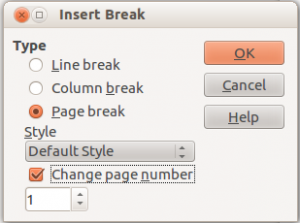
Una vez hayamos preparado la primera portada física (portada), pulsar F11 para ver el gestor de estilos. En el gestor, pusamos el icono de "Estilos de página" y a continuación seleccionamos todos los estilos (all) en la lista desplegable de la parte inferior. Podremos observar que hay varios estilos disponibles, entre ellos "First Page". Seleccionaremos ese estilo con doble clic. Una vez hecho esto, nos situaremos al final de la portada y insertaremos un salto de página seleccionando la opción del menú "Insert/Manual Break". Se abrirá un cuadro de diálogo como el de la imagen.

Ahí seleccionaremos "Page break" y en estilo: "Default style". Al hacerlo, podremos ver que nos permite cambiar el número de la página que vamos a introducir tras la portada ("Change page number").
Veremos que al pulsar OK suceden varias cosas. Writer creará una nueva página en blanco tras la portada, esta ya no estará conectada a la página de portada. Por lo demás, no hay mas que añadir el número de página de forma corriente

Para más información pueden consultar: