Protecció per contrasenya
Les primeres versions de PDF es podien desprotegir sense gaires complicacions, però tot això va canviar a partir de la versió 1.6 del format, que va introduir el xifratge. Qualsevol intent d'eliminar la protecció de contrasenya d'aquests fitxers mitjançant mètodes tradicionals acabarà en un munt de caràcters inintel·ligibles.
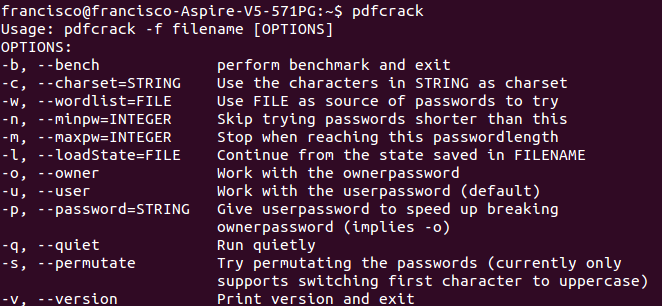
Resumint, la contrasenya no es pot eliminar i l'única alternativa que ens queda és intentar endevinar-la. Per a aquesta tasca res millor que la força bruta, és a dir, provar totes les contrasenyes possibles fins a trobar la contrasenya correcta. Lògicament fer-ho a mà ens podria portar una eternitat, però per facilitar-nos la tasca disposem de pdfcrack.
Pdfcrack és una eina en línia de comandes a la qual n'hi ha prou que li diguem el nom del fitxer i ella mateixa es posa a provar milers de contrasenyes per segon –sempre depenent de la capacitat del nostre ordinador. Per exemple, en el meu cas és capaç de provar 30000 contrasenyes per segon. És a dir, fent càlculs, si la contrasenya tingués quatre caràcters podria trobar-la en un minut, si en tingués sis en poc més de dues hores i mitja i si en tingués nou… en una eternitat i mitja.
pdfcrack archivo.pdf
Tot això és suposant que estigui composta de lletres (majúscules i minúscules) i números aleatòriament, però el cert és que és habitual que la gent utilitzi paraules corrents que es poden trobar en llistats de paraules. Afortunadament, pdfcrack pot llegir llistes de paraules i provar-les en comptes de generar totes les combinacions possibles de lletres i números.
pdfcrack archivo.pdf -w /usr/share/dict/spanish
Suposem que la contrasenya és «cachiporrazo». Generant totes les combinacions aleatòriament mai no obtindríem la contrasenya, però utilitzant el diccionari de paraules en espanyol com en la comanda proposada es pot obtenir en tan sols uns segons.
Restriccions d'ús
Normalment els visors de PDF per a GNU/Linux ni tan sols suporten ja les molestes restriccions d'ús dels fitxers, així que no tindrem de què preocupar-nos. Podràs imprimir-los i copiar el seu contingut sense problemes, a pesar dels desitjos de l'autor.
L'únic lector que conec que suporta aquestes restriccions és Okular, el lector de documents de KDE. Afortunadament, es poden desactivar. Per fer-ho has d'accedir al menú Preferències » Configurar Okular i en l'apartat General desmarcar la casella Obeir les restriccions DRM.
Eliminar les contrasenyes i restriccions
Suposem que a aquestes alçades ja ets capaç d'accedir al fitxer, i de treballar amb ell sense restriccions de cap tipus. Però encara pot resultar interessant eliminar aquestes molèsties del fitxer per si vols treballar amb ell en altres plataformes, o no vols anar recordant la contrasenya.
Per a aquesta tasca pots utilitzar la funció d'imprimir en un fitxer PDF, disponible en la majoria dels lectors de documents. N'hi ha prou que accedeixis al menú Fitxer » Imprimir. Aleshores selecciona la impressora virtual per imprimir en format PDF i posa un nom al nou fitxer desprotegit. No és senzill?
Alternativament pots utilitzar l'eina en línia de comandes pdftops per passar el fitxer a format Postscript i després tornar a passar-lo a PDF amb pstopdf. El problema és que aquesta eina no suporta fitxers xifrats, només servirà per eliminar les restriccions de fitxers sense contrasenya.
